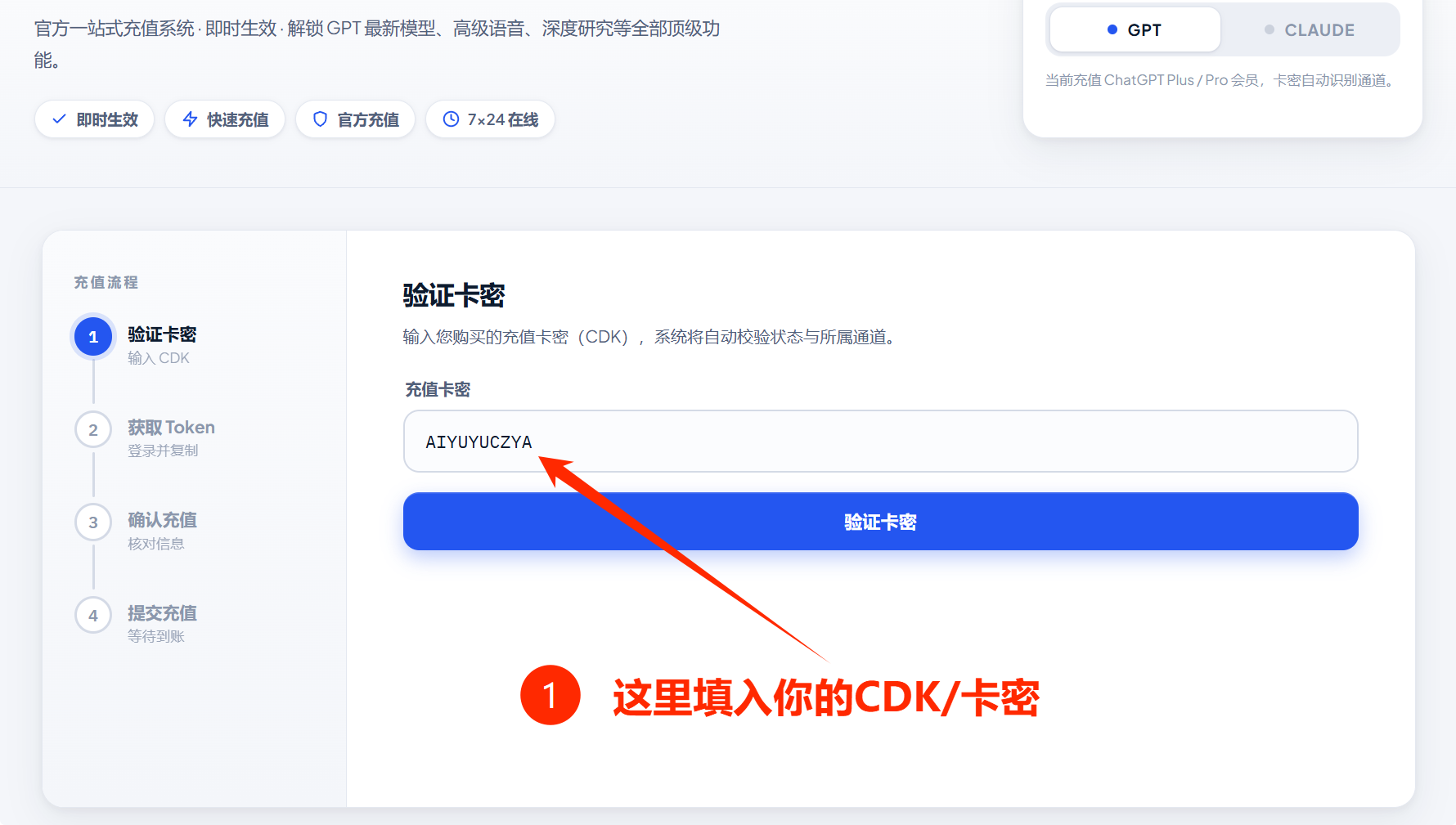
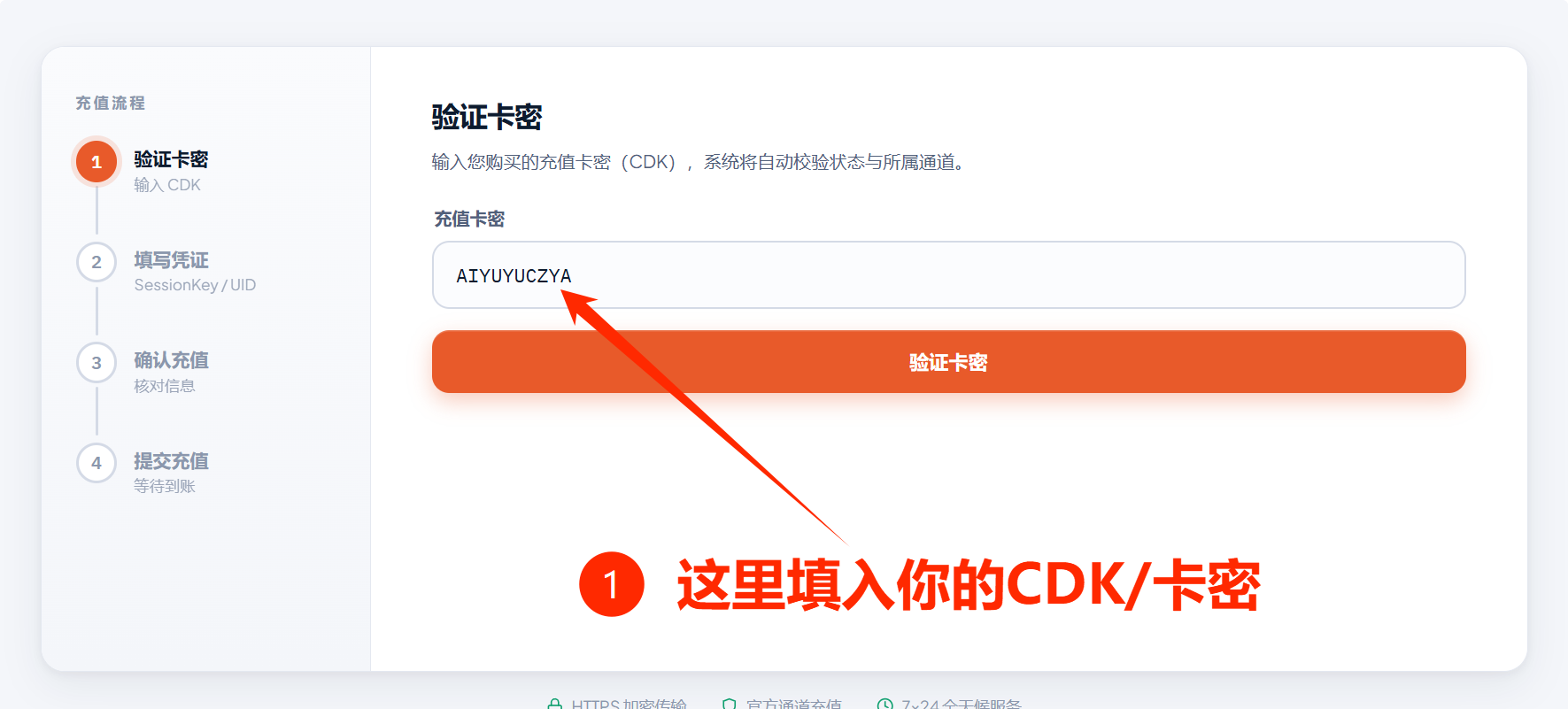
验证卡密
输入您购买的充值卡密(CDK),系统将自动校验状态与所属通道。
填写账号凭证
推荐粘贴账号 SessionKey(sk-ant-sid 开头):提交前会先校验账号状态,账号异常时不会消耗卡密。也可切换为 Organization ID 充值。
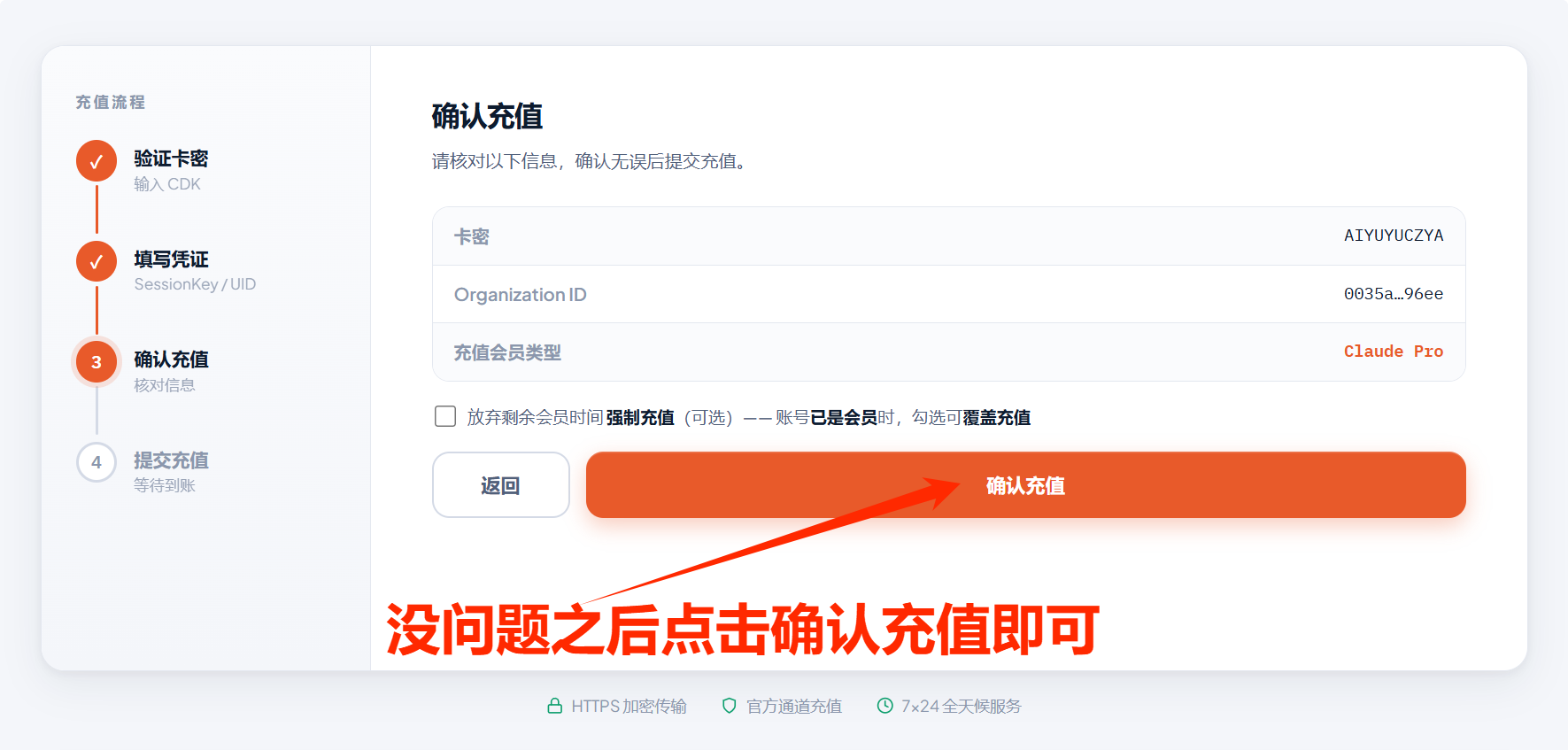
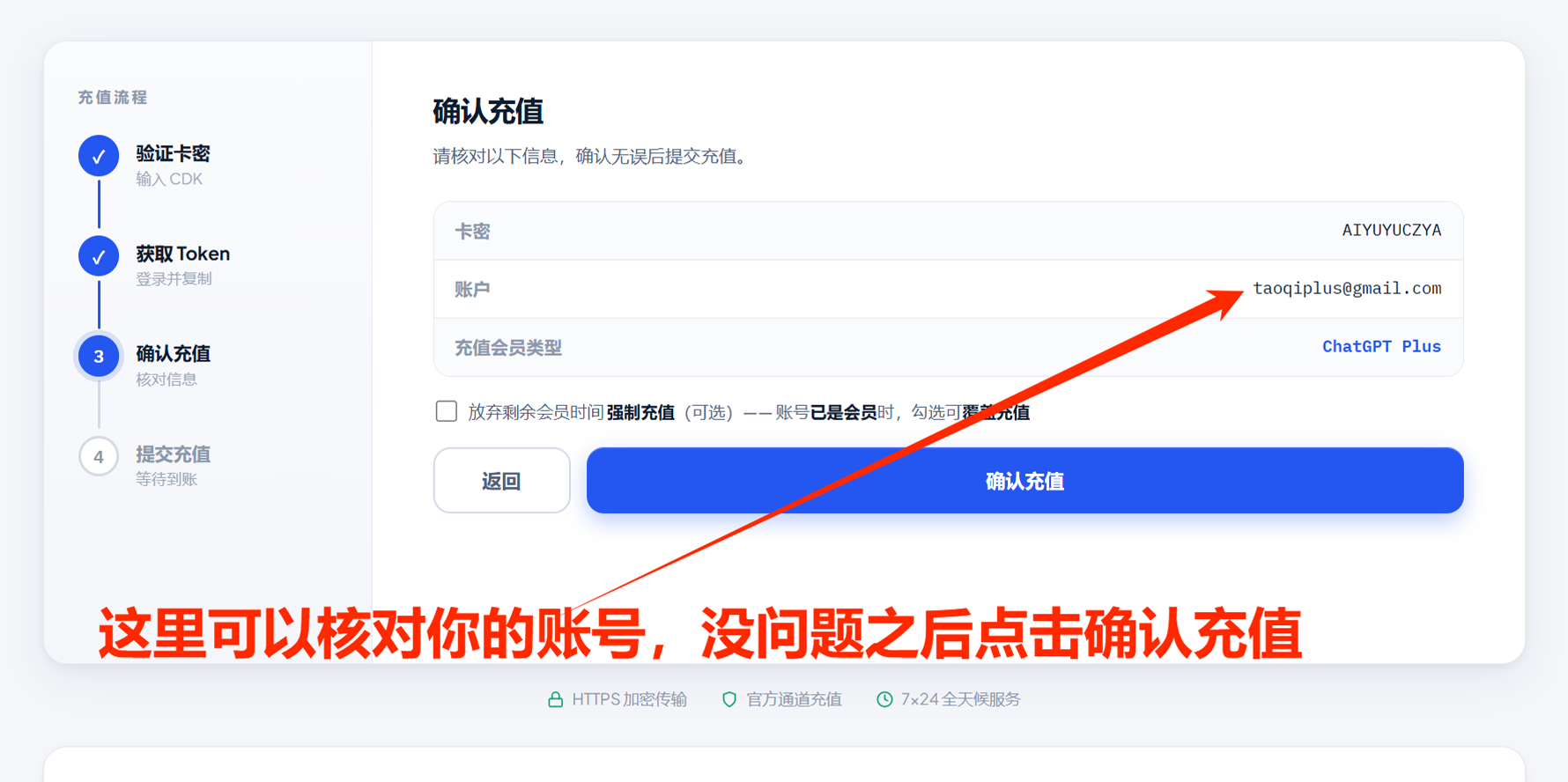
确认充值
请核对以下信息,确认无误后提交充值。
卡密—
账户—
充值会员类型—
正在提交
正在充值,请耐心等待 2-3 分钟,如时间过长或充值失败请联系客服。
- 校验订单信息
- 连接充值服务
- 等待服务器响应
充值成功
订阅已开通,重新登录账号即可查看会员权益。
HTTPS 加密传输
官方通道充值
7×24 全天候服务
批量查询
每行输入一个卡密,支持批量查询使用状态,自动识别通道。
0
总数量
0
已使用
0
未使用
0
无效
| # | 卡密 | 状态 | 使用时间 | 使用账号 |
|---|
充值教程
五步完成充值
按下面 5 步操作,即可完成 GPT Plus / Pro 自助充值。
1
2
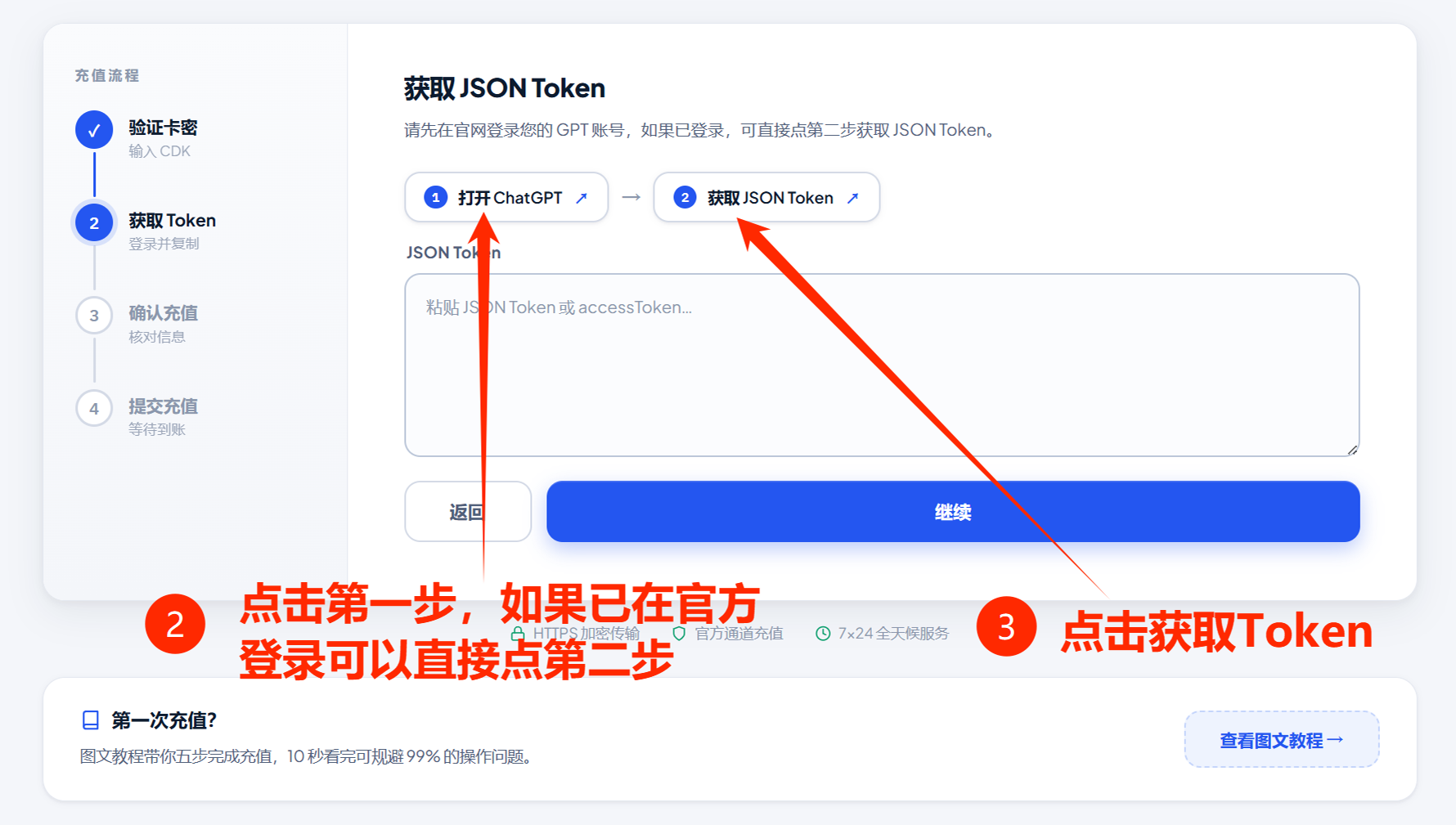
3
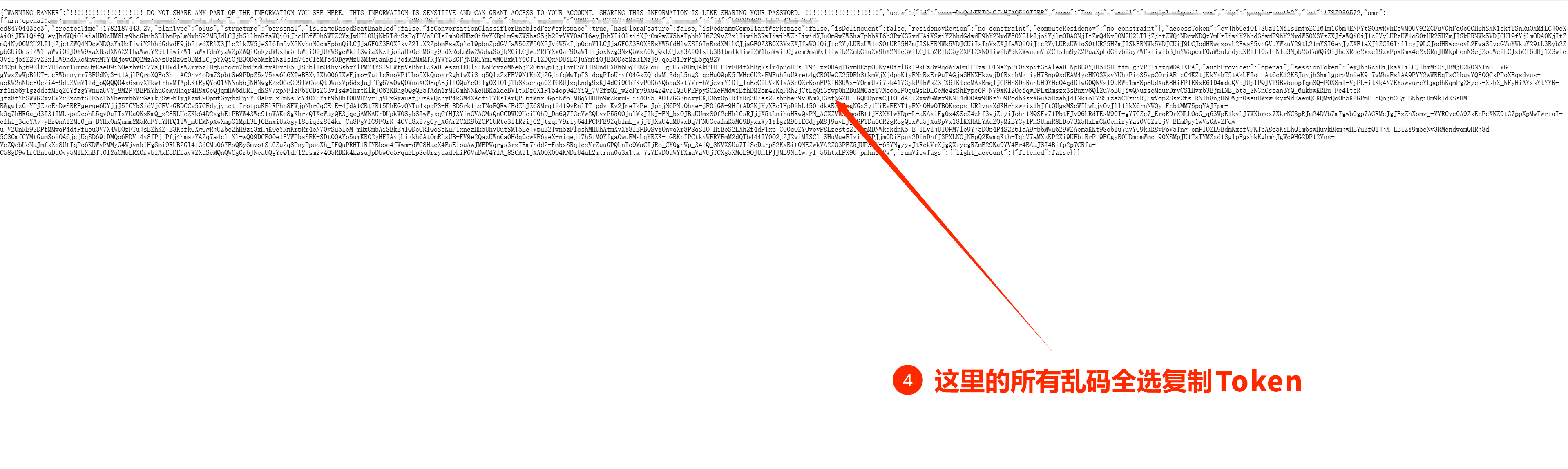
复制完整 Token
打开的页面是一大段「乱码」,在页面上 Ctrl+A 全选,然后复制全部内容。
4
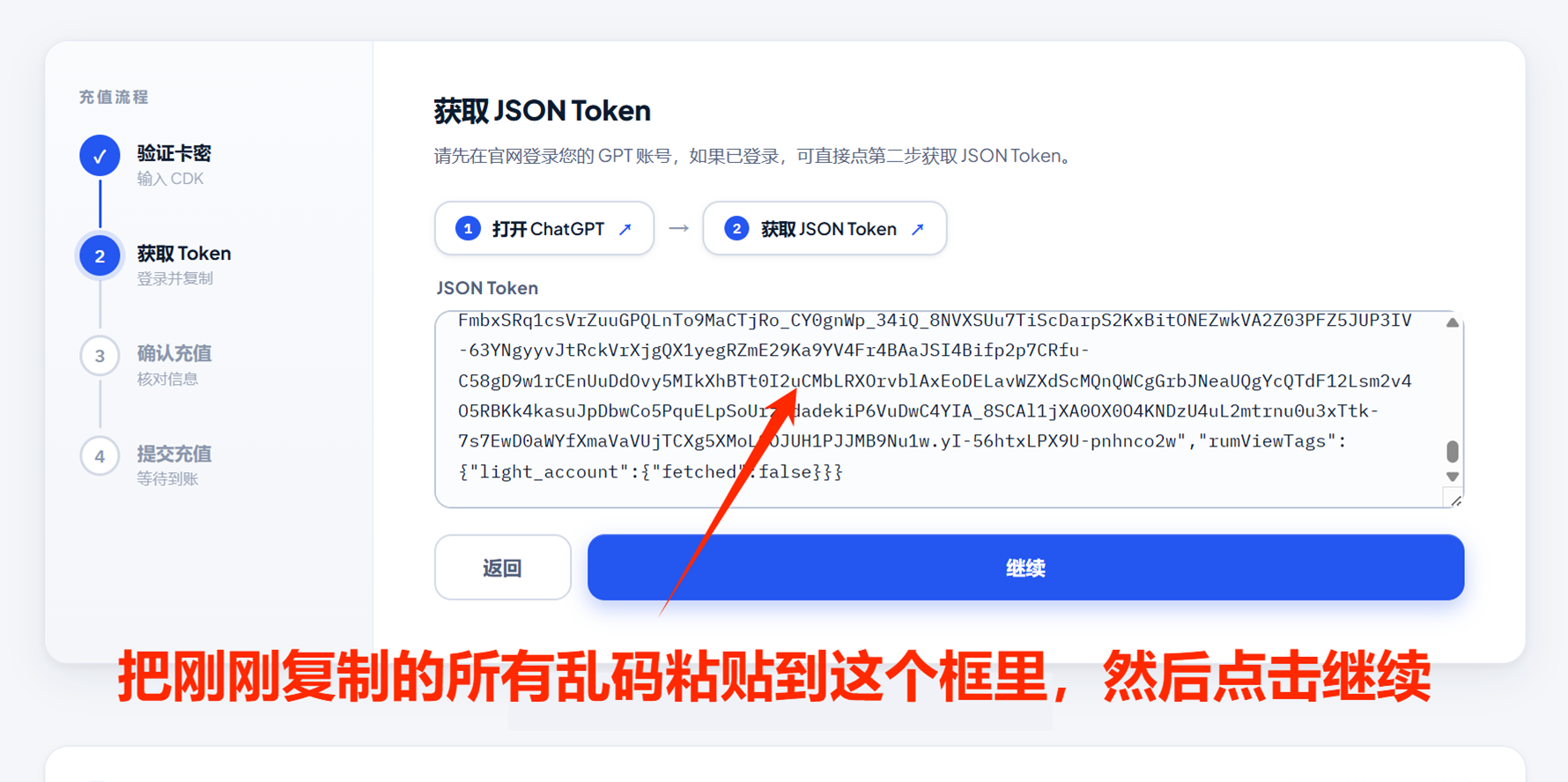
粘贴 Token
回到充值页面,把刚才复制的所有内容粘贴到输入框,点击「继续」。
5
Claude 充值教程
两种充值方式,推荐 SessionKey
方式一(推荐):SessionKey 充值——提交前自动预检账号,账号异常时不会消耗卡密。
方式二:Organization ID(UID)充值——只填账号 ID,操作更简单,但无法预先检测账号状态(账号异常时卡密会被消耗且无法退回)。
点击下方按钮查看对应教程。
方式二:Organization ID(UID)充值——只填账号 ID,操作更简单,但无法预先检测账号状态(账号异常时卡密会被消耗且无法退回)。
点击下方按钮查看对应教程。
2
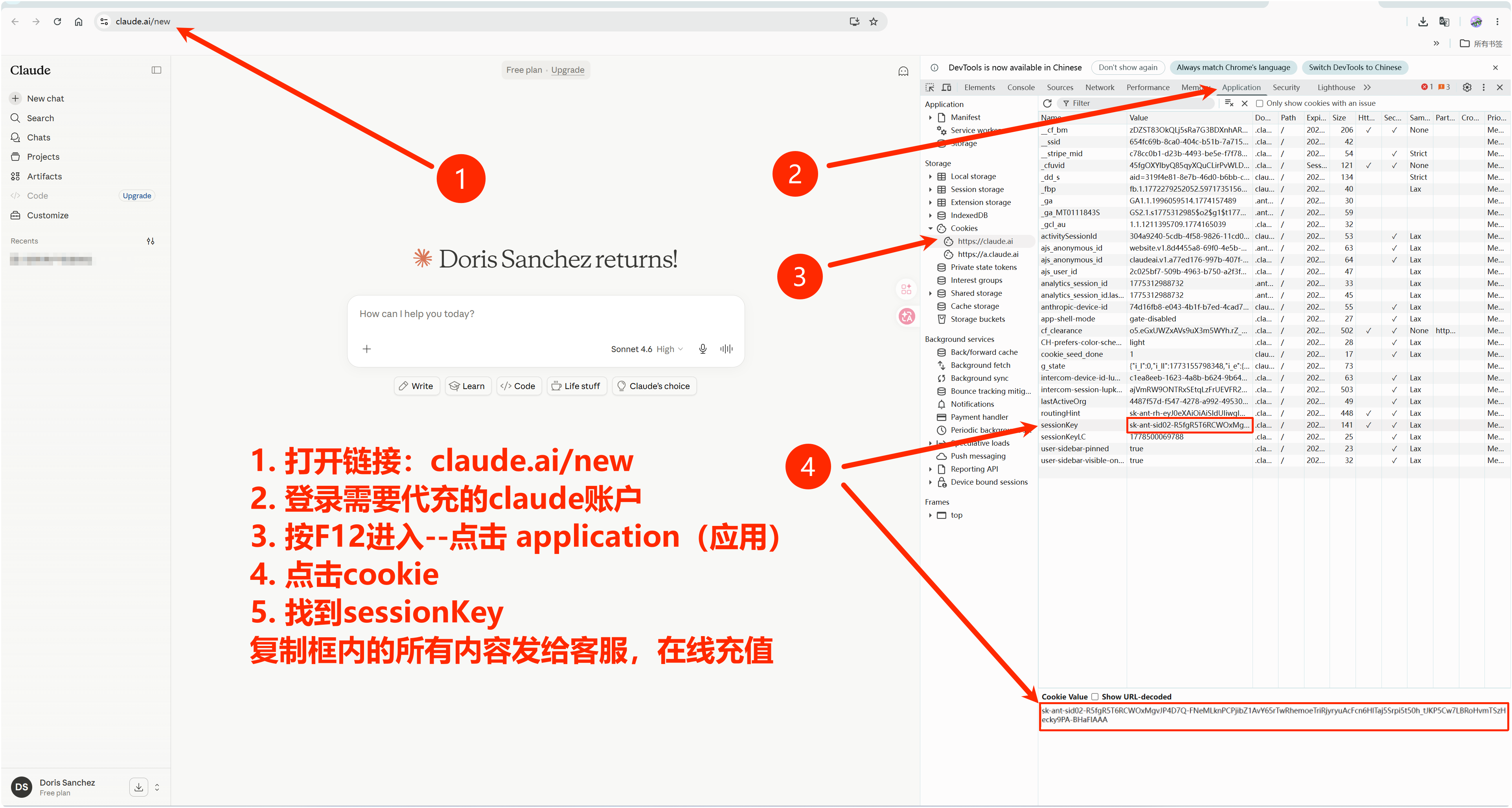
提取 SessionKey
① 浏览器打开 claude.ai/new 并登录需要充值的 Claude 账户 → ② 按 F12 打开开发者工具,顶部切到 Application(应用) → ③ 左侧展开 Cookies → https://claude.ai → ④ 找到 sessionKey,复制下方框内的完整 Value(sk-ant-sid 开头)。
3
粘贴并确认充值
回到充值第二步,充值方式保持「SessionKey(推荐 · 预检账号)」,把刚复制的 sessionKey 粘贴到输入框点击「继续」,核对信息后点击「确认充值」即可。如需查询状态可用 卡密查询。
2
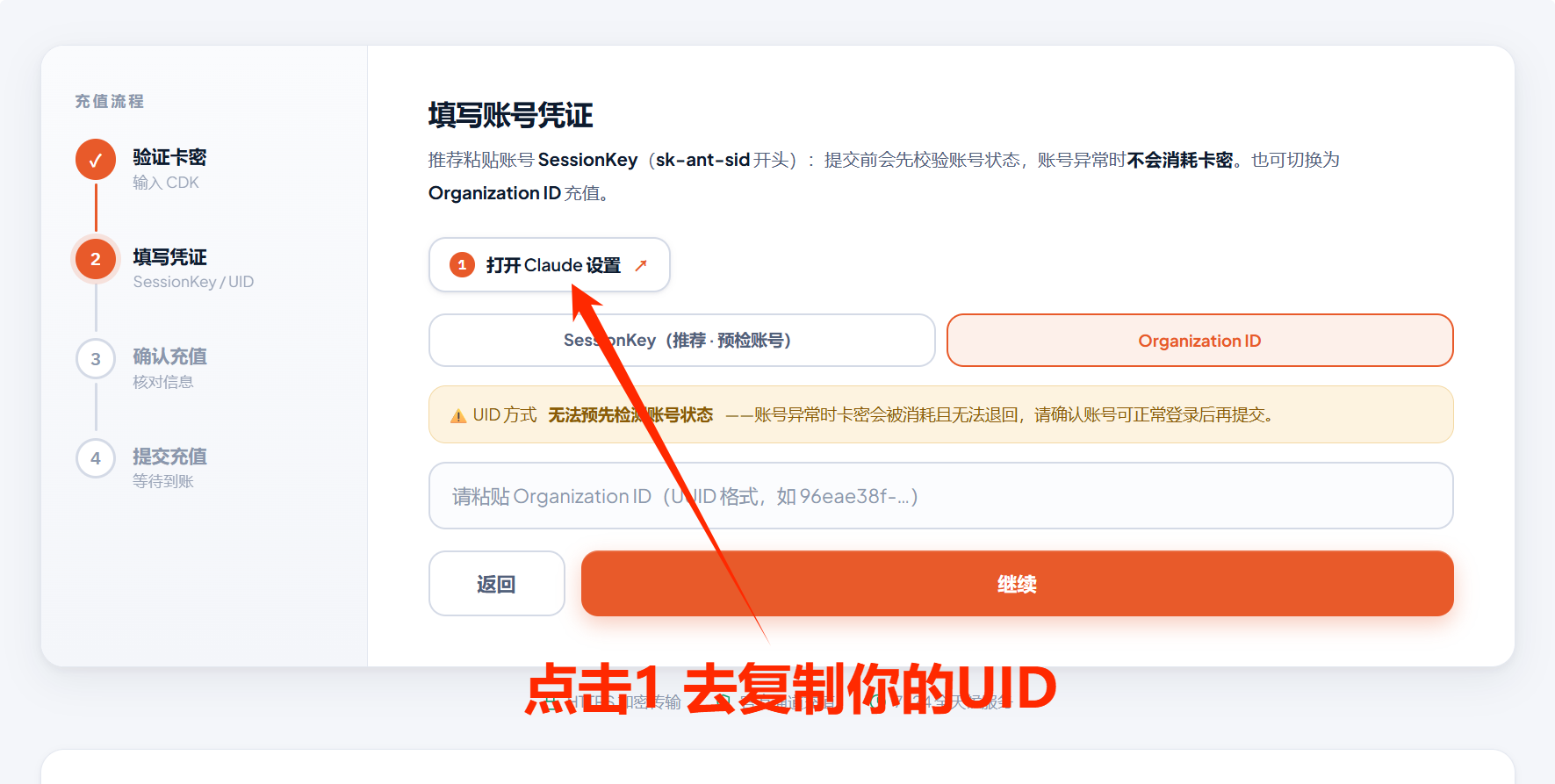
3
复制 Organization ID
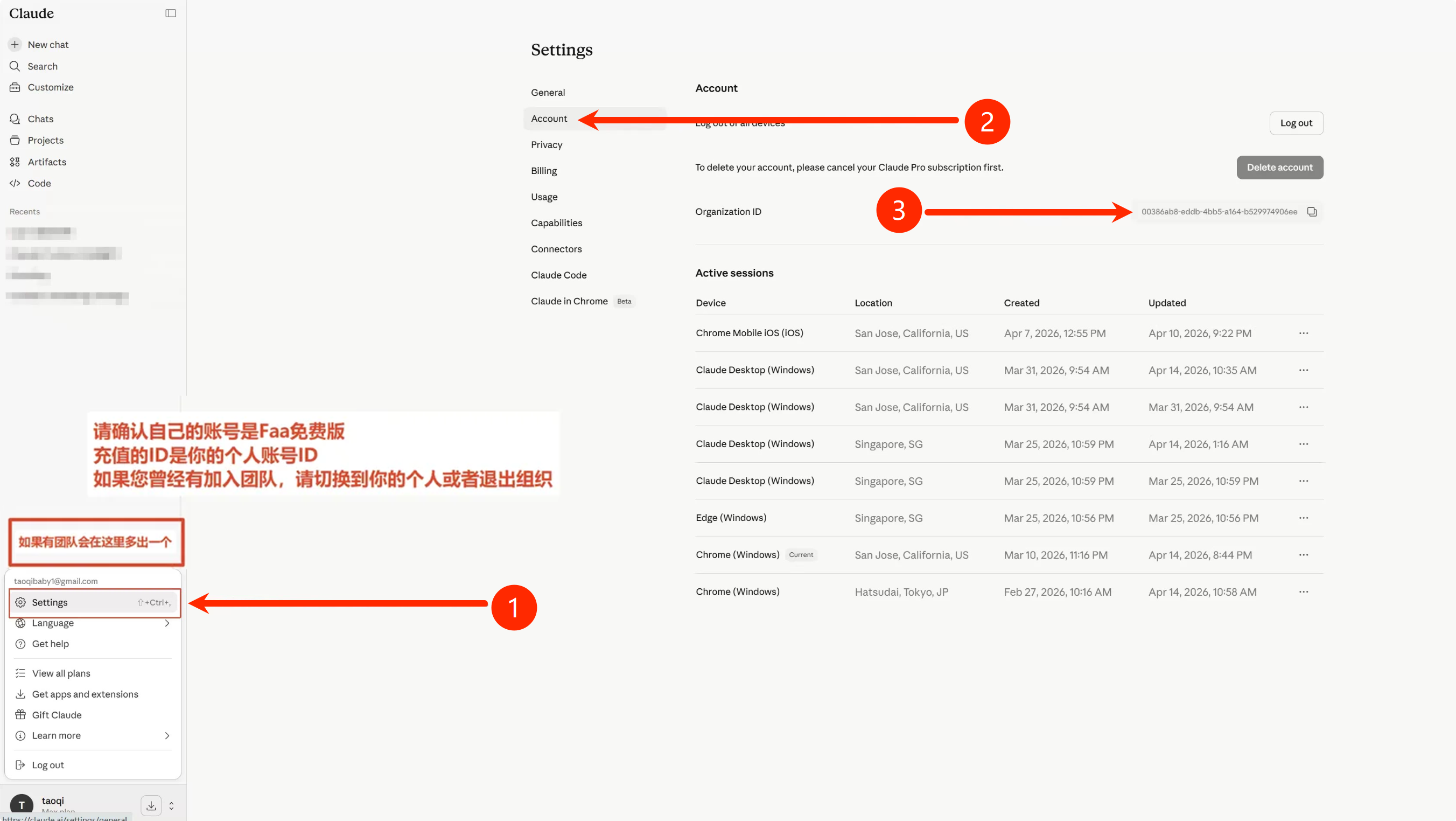
在 claude.ai 左下角点击账号头像 → Settings → 左侧 Account,找到 Organization ID,点击右侧复制按钮完整复制。
⚠️ 充值的必须是个人账号 ID,且账号为免费版——如果加入过团队 / 组织,账号菜单里会多出一个组织,请先切换到个人账号或退出组织再复制。
4
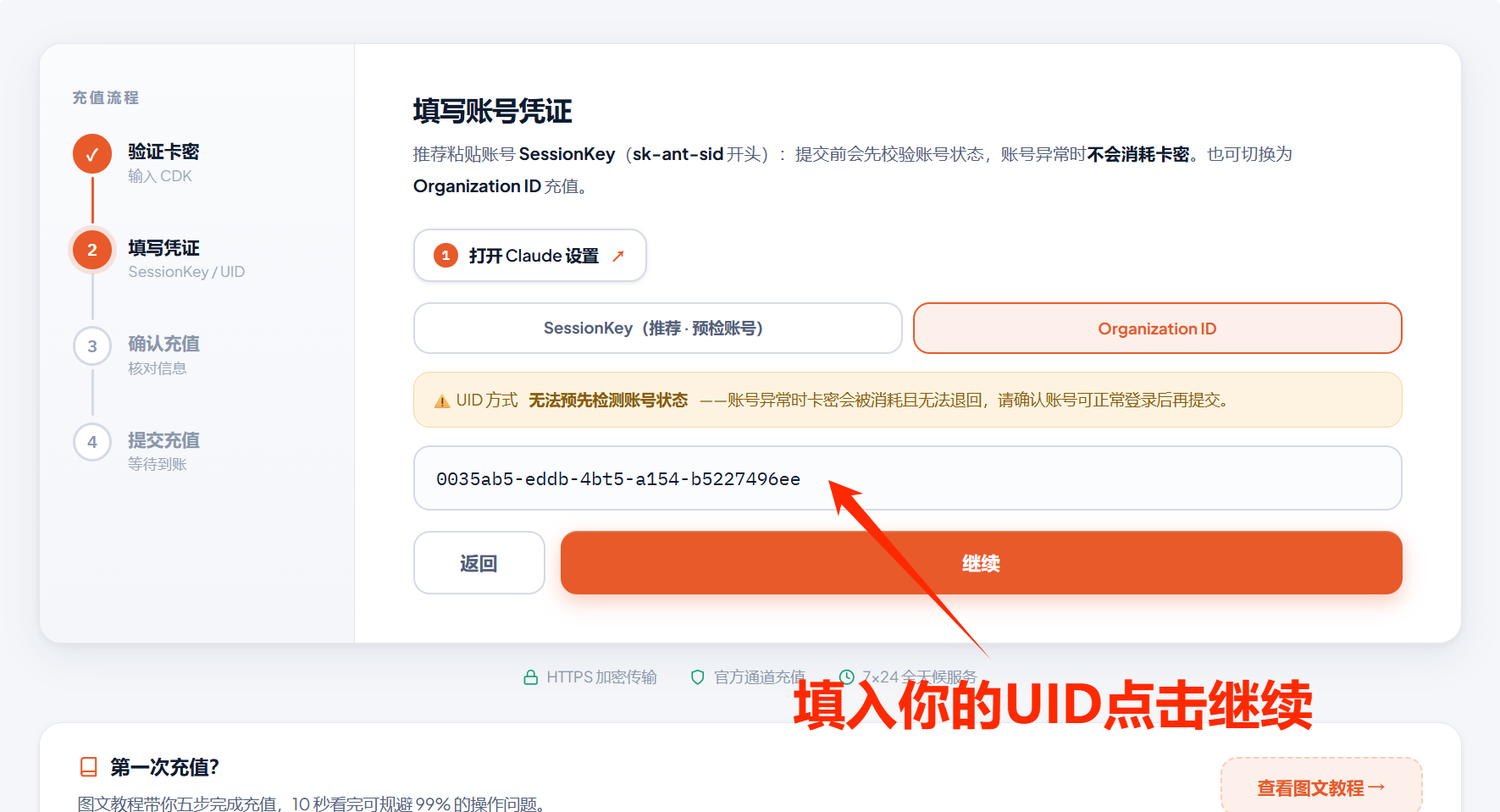
粘贴 Organization ID
回到充值页面,把刚才复制的 Organization ID 粘贴到输入框,点击「继续」。
5